Брак при лазерной резке редко появляется на станке — почти всегда он заложен ещё в чертеже. Незамкнутый контур, масштаб 1:2 вместо 1:1 или отверстие меньше толщины листа превращают хороший файл в испорченную деталь. Разбираем ошибки, которые встречаются чаще всего, и даём чек-лист проверки перед отправкой.
Почему брак начинается с файла, а не со станка
Деталь вырезана, но не совпадает с посадочным местом на полмиллиметра. Станок не ошибся — он точно повторил геометрию из файла. Лазерная резка работает по векторному контуру: что нарисовано, то и вырезано. Если в чертеже разрыв линии, лишний сегмент или неверный масштаб, станок воспроизведёт эту ошибку в металле.
Оператор не исправляет чертёж, а режет по нему. Его задача — загрузить файл, настроить режим под материал и запустить раскрой. Ответственность за корректность геометрии лежит на авторе файла. Поэтому проверка чертежа до отправки — не формальность, а единственный способ получить деталь, которая встанет на место.
Стоимость ошибки складывается из трёх частей: повторный запуск партии, перерасход листа и простой станка. Если деталь вырезана с браком, материал уже испорчен — его не вернуть в лист. А время, которое станок потратил на неправильный рез, — это время, которое он не резал правильные детали.
Станок не ошибается — он точно повторяет ошибку из файла.
Незамкнутые контуры и разрывы в геометрии
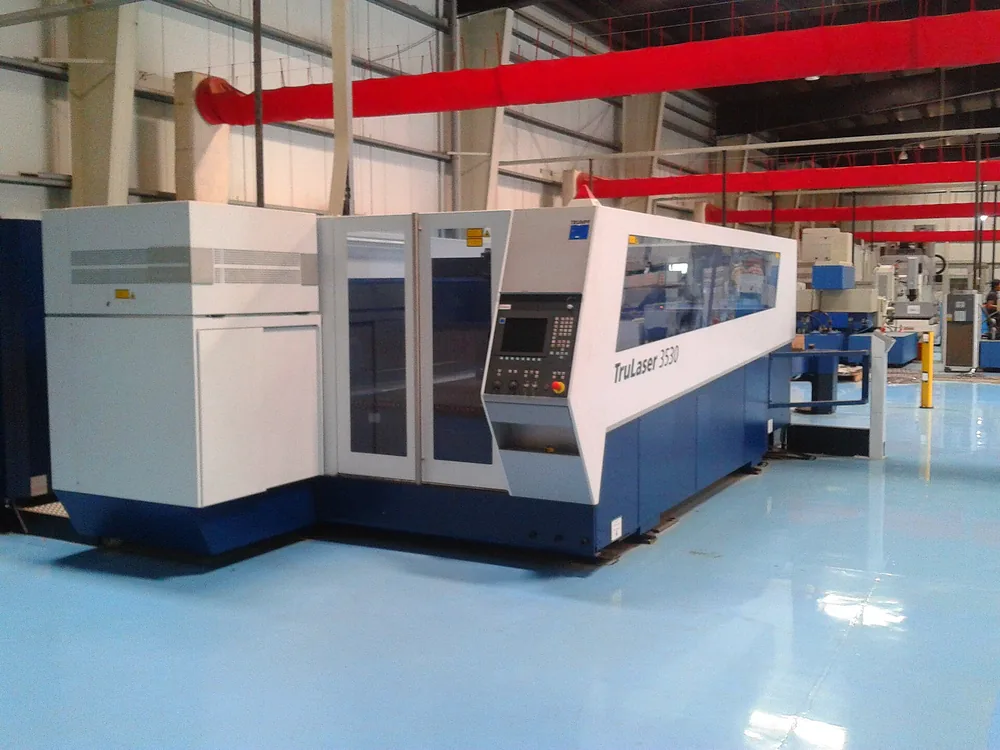
Лазерная резка металла на станке с ЧПУ. Фото: S zillayali · CC BY 3.0
Незамкнутый контур — самая частая причина брака при лазерной резке. Это линия, которая не доходит до соседней на доли миллиметра: угол выглядит замкнутым на экране, но при увеличении виден разрыв. Станок не распознаёт такой контур как замкнутую область и режет непредсказуемо: либо не дорезает деталь, либо уводит рез в сторону.
Типичные места разрывов — углы, сопряжения дуг и отрезков, точки импорта из других CAD-систем. При переносе чертежа между программами геометрия может «рассыпаться»: отрезки, которые были соединены, становятся отдельными линиями с микрозазорами. Проверить просто: если при выборе контура в CAD он не подсвечивается целиком — есть разрыв.
Для поиска разрывов используйте команды проверки геометрии в вашей CAD-программе или онлайн-просмотрщики DXF. Большинство редакторов имеют функцию «показать открытые контуры» или «проверить замкнутость». Прогоните файл через такую проверку перед отправкой — это займёт минуту, но сэкономит лист металла.
Неверный масштаб и единицы измерения
Файл для лазерной резки всегда должен быть в масштабе 1:1 — без исключений. Масштаб 1:2 даст деталь в два раза меньше, 2:1 — в два раза больше. Это разные вещи: масштаб в чертеже для печати и масштаб в файле для резки. На бумаге деталь можно нарисовать уменьшенной, чтобы влезла в формат А4. В файле для станка — нельзя.
Единицы измерения — миллиметры, а не дюймы. Если при экспорте из CAD программа сохранила файл в дюймах, деталь получится в 25,4 раза меньше или больше. Проверяйте настройки экспорта в каждой программе: Компас, SolidWorks, AutoCAD и Fusion 360 имеют свои диалоги сохранения DXF, и в каждом есть поле выбора единиц.
При экспорте DXF обращайте внимание на четыре настройки:
- версия DXF — R14 или 2000 для максимальной совместимости;
- единицы измерения — миллиметры;
- тип геометрии — полилинии, а не отдельные отрезки;
- масштаб — 1:1.
Дублирующиеся и пересекающиеся линии
Дубли — это две линии, лежащие поверх друг друга. Станок режет такой контур дважды: кромка оплавляется, ширина реза увеличивается, размер детали меняется. Пересечения — лишние сегменты внутри контура, которые станок тоже пытается резать. Итог — испорченная деталь и лишнее время на раскрой.
Дубли и пересечения появляются при копировании фрагментов, импорте из других программ и работе с автопривязками. Когда вы копируете часть чертежа и вставляете её поверх существующей, CAD не всегда заменяет старую геометрию — иногда добавляет новую. Автопривязки могут создавать лишние точки и сегменты, которые визуально не видны.
Для поиска дублей используйте команды чистки геометрии:
- в AutoCAD — OVERKILL;
- в SolidWorks — «Проверка эскиза»;
- в Компасе — «Проверить геометрию».
Эти команды находят и удаляют дублирующиеся объекты, а также показывают пересечения. Прогоняйте файл через них перед каждым экспортом.
Отверстия меньше толщины металла и слишком близко к краю
Минимальный диаметр отверстия при лазерной резке зависит от материала и толщины листа. Общее правило простое: чем толще лист, тем больше должно быть отверстие. Слишком маленькое отверстие относительно толщины либо не прорежется чисто, либо получится с браком по кромке. То же касается расстояния от отверстия до края детали: слишком узкая перемычка металла деформируется от нагрева.
Точные минимумы зависят от станка, металла и толщины, поэтому их лучше уточнять у подрядчика до отправки файла. Контур детали в файле и готовая деталь отличаются на ширину реза. При точных посадках этот зазор нужно учитывать в чертеже — иначе деталь не встанет на место.
Мнение. Если отверстие в чертеже меньше толщины листа, не отправляйте файл на резку — сначала увеличьте диаметр или перенесите отверстие дальше от края.
Слои и цвета: рез, гравировка, разметка
Слои в DXF — это язык общения с оператором. Обычно рез, гравировку и разметку под гибку разносят по разным слоям и цветам, а принятую раскладку уточняют у подрядчика. Если все операции лежат в одном слое, оператор не поймёт, где резать, где гравировать, а где только размечать. Деталь будет испорчена или потребует уточнений.
Лишние слои — вспомогательные построения, размеры, штриховки — в файле для резки быть не должно. Станок попытается резать всё, что видит. Размерные линии, осевые, штриховки — всё это превратится в лишние резы на детали. Проверьте файл: отключите все слои, кроме реза, и посмотрите, что осталось.
Три слоя, которые должны быть в файле:
- слой реза — контуры деталей, которые нужно вырезать;
- слой гравировки — элементы, которые нужно нанести на поверхность;
- слой разметки — линии для последующей гибки или сверления.
Перемычки и острые углы: что учесть при раскрое
Перемычка — это узкий участок металла, который удерживает деталь в листе во время резки. Без перемычек деталь падает в поддон станка, царапается о другие детали и может заклинить режущую головку. Перемычки закладывают на этапе раскроя — это не ошибка чертежа, а необходимость.
Чем толще лист, тем шире должна быть перемычка, иначе она не удержит деталь. При автоматическом раскрое программа сама расставляет перемычки, но при ручной подготовке файла их нужно закладывать вручную.
Острые углы на нержавейке — отдельная проблема. При резке внутреннего угла лазер перегревает металл: нержавейка коробится, на кромке появляются заусенцы. Небольшое скругление внутренних углов убирает перегрев и деформацию. Это не меняет функциональность детали, но убирает перегрев и деформацию.
Нет данных о материале и толщине — деталь не посчитать
Марка стали и толщина листа определяют режим резки: мощность лазера, скорость, давление газа. Один и тот же контур для стали 1 мм и 10 мм режется по-разному. Без этих данных оператор не может настроить станок — он будет уточнять, и срок сдвинется.
Указывайте материал и толщину в трёх местах:
- в названии файла — например, «kronshteyn_stal3_5mm.dxf»;
- в отдельном слое с текстовой пометкой;
- в сопроводительном письме к заказу.
Если материал не указан, оператор позвонит и спросит. Это лишний день к сроку. Если материал указан неверно — деталь будет вырезана с неправильными режимами и уйдёт в брак.
Чек-лист проверки файла перед отправкой
Проверьте файл по шести пунктам перед отправкой на резку. Это займёт пять минут, но уберёт большинство причин брака.
- Масштаб 1:1, единицы — миллиметры. Проверьте настройки экспорта DXF.
- Все контуры замкнуты, дублей и пересечений нет. Прогоните файл через команды чистки геометрии.
- Отверстия не слишком малы для толщины листа, расстояние до края соблюдено. Уточните минимумы у подрядчика.
- Слои разделены: рез, гравировка, разметка. Отключите лишние слои.
- Материал и толщина указаны. В имени файла, слое или письме.
- Формат файла — DXF R14 или 2000, DWG, STEP/IGES. PDF и растровые картинки для резки не подходят.
Когда проще показать файл технологу, чем править самому
Сложная геометрия, много отверстий, тонкий металл — в этих случаях лучше показать файл до запуска партии. Технолог проверит чертёж, найдёт разрывы и дубли, подскажет, где увеличить отверстие или добавить перемычку. Это дешевле, чем повторный запуск партии.
Если вы не уверены в файле — пришлите его на проверку. Мы посмотрим геометрию, сверим отверстия с толщиной листа и скажем, что поправить. Подготовка DXF для лазерной резки и допуски при лазерной резке и гибке помогут разобраться в деталях. А если нужна сама резка — лазерная резка металла по чертежам.
Проверка файла до резки стоит минут, исправление брака — дней.
Частые вопросы
Какой формат файла нужен для лазерной резки?
Основной формат — DXF версии R14 или 2000. Подходят также DWG и STEP/IGES для 3D-моделей. PDF и растровые изображения не подходят, потому что не содержат векторной геометрии.
Какой минимальный диаметр отверстия при лазерной резке?
Он зависит от материала и толщины листа: чем толще лист, тем больше должно быть отверстие. Точные значения назовёт подрядчик по своему станку, поэтому уточняйте их до отправки файла.
Что будет, если в чертеже незамкнутый контур?
Станок либо не вырежет деталь, либо прорежет не по заданной траектории. Контур с разрывом не распознаётся как замкнутая область, и рез идёт непредсказуемо.
Можно ли отправить чертёж в масштабе 1:2?
Нет. Файл для резки всегда должен быть в масштабе 1:1. Масштаб 1:2 даст деталь в два раза меньше, 2:1 — в два раза больше. Масштаб для печати и масштаб для резки — разные вещи.